
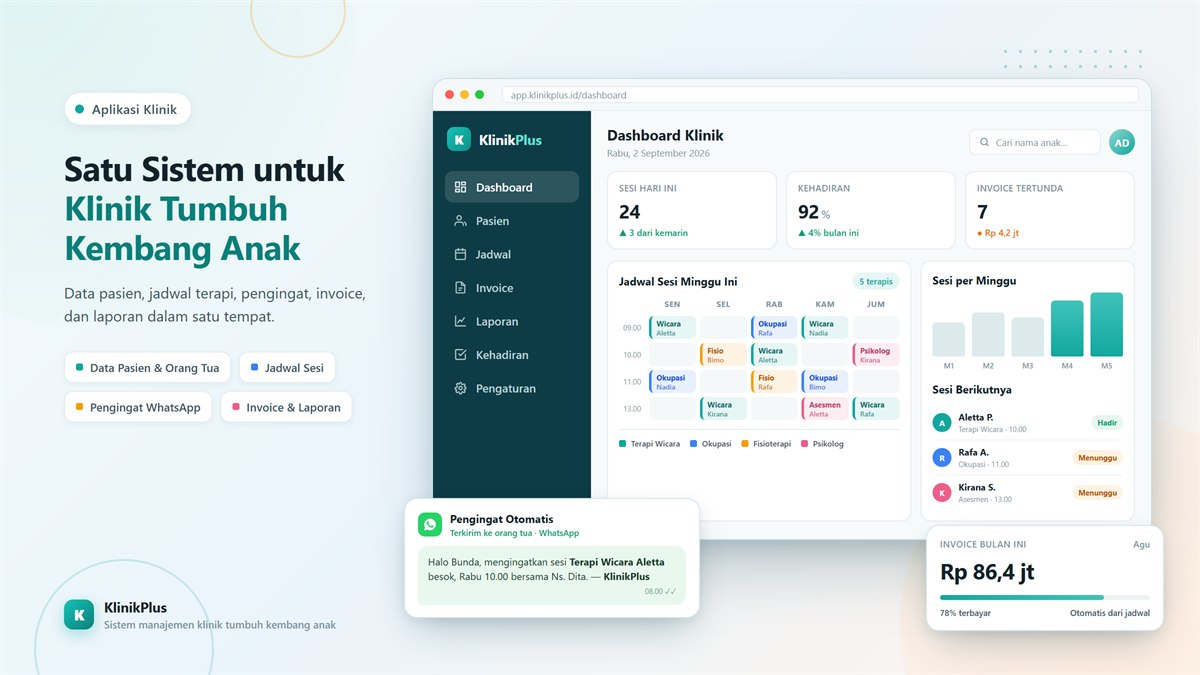
Hari pertama seorang admin baru di klinik biasanya berjalan begini: dia diberi akun, dibukakan aplikasinya, lalu diminta “pelajari dulu”. Dua minggu kemudian dia masih hanya berani menyentuh dua menu, dan pekerjaan yang lain tetap menumpuk di meja orang lama.
Artikel ini disusun untuk memotong masa itu. Isinya panduan penggunaan aplikasi klinik menu per menu — mengikuti urutan menu di sisi kiri layar KlinikPlus, dari atas ke bawah, dengan langkah-langkah yang bisa langsung diikuti sambil membuka aplikasinya.
Anda tidak perlu membacanya sekaligus. Bagian yang paling sering dipakai staf harian ada di Data Master dan Operasional; sisanya bisa dibaca saat pekerjaannya datang.
Sebelum mulai: tiga hal yang perlu diketahui
1. Cara menulis jalur menu. Di panduan ini, jalur menu ditulis sebagai Bagian > Item. Contoh: Data Master > Data Pasien berarti klik bagian “Data Master” di menu kiri, lalu klik “Data Pasien” di dalamnya.
2. Menu Anda mungkin tidak sama dengan menu rekan Anda. Menu yang muncul mengikuti peran akun. Terapis hanya melihat dashboard, jadwalnya sendiri, dan laporannya sendiri. Staf administrasi tidak melihat menu penggajian. Menu keuangan hanya muncul untuk peran supervisor, owner, dan finance. Jadi kalau satu menu di panduan ini tidak ada di layar Anda, kemungkinan besar itu memang bukan bagian pekerjaan Anda — bukan aplikasinya yang bermasalah.
3. Sebagian modul dinyalakan per klinik. Modul Anggaran, Payroll, Laporan, dan sinkronisasi Google Calendar bersifat opsional dan diaktifkan oleh administrator. Kalau klinik Anda belum memakainya, menunya sengaja disembunyikan supaya layar tidak penuh.
Satu catatan tampilan: aplikasi tersedia dalam bahasa Indonesia, Inggris, dan Thai. Panduan ini memakai label bahasa Indonesia. Kalau layar Anda diatur ke bahasa lain, posisi tombolnya tetap sama, hanya katanya yang berbeda — dan ada beberapa tombol yang memang masih tampil dalam bahasa Inggris.
Masuk dan memilih klinik aktif
Masuk dengan email dan kata sandi yang diberikan administrator. Kalau lupa kata sandi, gunakan tautan Lupa Kata Sandi di halaman masuk.
Kalau Anda bertugas di lebih dari satu cabang, perhatikan pemilih klinik di bagian atas layar. Seluruh data yang tampil — pasien, jadwal, invoice, laporan — selalu mengikuti klinik yang sedang aktif.
Kebiasaan yang menyelamatkan: sebelum menambah data apa pun, lihat dulu nama klinik di bagian atas layar.
Untuk mengganti kata sandi atau memperbarui profil sendiri, buka menu foto profil di pojok kanan atas.
Dashboard
Halaman pertama yang terbuka setelah masuk. Isinya ringkasan angka klinik: jumlah pasien, terapis, jadwal, invoice, ruangan, asesmen, observasi, pengeluaran, dan wali.
Dua bagian yang sebaiknya dilihat setiap pagi:
- Tindak lanjut pembayaran — daftar cicilan yang jatuh tempo dan yang sudah terlambat, lengkap dengan sisa tagihan dan kapan pengingat terakhir dikirim. Ini pengganti buku catatan penagihan.
- Milestone karyawan — peringatan menjelang masa kerja karyawan mencapai kelipatan tertentu. Berguna untuk kenaikan tunjangan atau evaluasi berkala.
Menu Data Master
Isinya data yang jarang berubah tapi dipakai semua modul lain. Kalau data di sini salah, semua yang di bawahnya ikut salah — jadi ini menu yang paling layak diisi rapi sejak awal.
Baca juga: Migrasi Data Klinik: Pindah dari Excel Tanpa Kacau
Data Pasien
Menambah pasien baru:
- Buka Data Master > Data Pasien, klik Tambah pasien.
- Isi data anak: nama lengkap, nama panggilan, tanggal lahir, dan data lain sesuai kebijakan klinik. Usia terisi sendiri dari tanggal lahir — tidak perlu dihitung manual.
- Untuk nomor induk pasien, gunakan saran nomor berikutnya yang ditawarkan sistem agar penomoran tetap berurutan dan tidak kembar.
- Lanjut ke bagian wali. Anda bisa membuat data wali sekaligus di sini lewat Tambah Orang Tua/Wali, atau menghubungkan ke wali yang sudah terdaftar bila kakak-adiknya sudah jadi pasien.
- Simpan.
Pastikan nomor WhatsApp wali diisi benar, karena nomor inilah yang dipakai seluruh pengingat otomatis.
Membuka profil pasien. Klik nama pasien di daftar. Di halaman profil Anda bisa melihat dan mengelola:
- Data pribadi dan daftar wali yang terhubung
- Paket aktif beserta sisa sesinya
- Riwayat jadwal, asesmen, dan observasi
- Invoice yang pernah terbit
Asesmen dan observasi. Dari profil pasien, gunakan Tambah Asesmen atau Tambah Observasi. Kalau satu anak diperiksa untuk beberapa disiplin sekaligus, catat semuanya dalam satu proses — tidak perlu mengulang dari awal untuk tiap terapi.
Mengunduh berkas pasien. Tombol Download Record di profil pasien menghasilkan berkas rekam data pasien yang bisa diberikan ke orang tua atau dilampirkan ke rujukan.
Memindahkan data lama. Kalau klinik Anda baru pindah dari Excel, gunakan Impor CSV di halaman daftar pasien. Unduh dulu contoh formatnya lewat Download Example CSV, isi sesuai kolomnya, lalu unggah. Impor massal juga tersedia untuk data wali, terapis, karyawan, ruangan, jadwal, dan invoice.
Data Terapis
Buka Data Master > Data Terapis, lalu Tambah Terapis. Selain data diri, ada tiga hal yang menentukan cara kerja modul lain:
- Jenis terapi yang dikuasai. Ini yang membatasi pilihan terapis saat membuat jadwal, sehingga tidak ada terapis wicara yang tidak sengaja dijadwalkan untuk sesi fisioterapi.
- Warna terapis. Pilih dari daftar warna atau pakai Custom color. Warna ini yang muncul di kalender jadwal — sangat membantu saat papan jadwal sudah padat.
- Tanggal bergabung. Dipakai untuk peringatan masa kerja dan, di sebagian klinik, untuk menentukan tingkat insentif.
Mengundang terapis ke Google Calendar. Kalau klinik Anda mengaktifkan sinkronisasi kalender, buka profil terapis lalu klik Send calendar invitation. Terapis akan menerima undangan ke alamat emailnya; setelah diterima, jadwalnya muncul di kalender pribadi mereka dan ikut berubah setiap kali jadwal di aplikasi diubah. Status Invited on atau Not invited terlihat di profilnya. Untuk terapis yang berhenti bekerja, cabut aksesnya dari halaman yang sama.
Melihat komisi terapis. Tombol Schedule Commission menampilkan rincian komisi dari jadwal yang sudah terlaksana. Ini yang nanti dipakai perhitungan gaji, jadi kalau ada selisih, periksanya dari sini — bukan dari slip gaji.
Data Karyawan
Menu ini untuk seluruh karyawan, termasuk yang bukan terapis: admin, resepsionis, kebersihan, dan lainnya. Data di sini yang menjadi dasar penggajian.
Saat menambah karyawan, isi jabatan dan tipe kepegawaian-nya. Keduanya diatur lebih dulu di menu Manajemen, dan dari sanalah tunjangan melekat otomatis — sehingga Anda tidak perlu mengetik komponen tunjangan satu per satu tiap bulan.
Ruangan
Daftarkan setiap ruang terapi yang dipakai untuk sesi: ruang wicara, ruang sensori integrasi, ruang okupasi, dan seterusnya. Cukup dilakukan sekali.
Setelah ruangan terdaftar, kolom Room muncul di formulir jadwal. Sistem akan memperingatkan bila terjadi Room conflict (ruang dipakai dua sesi bersamaan) atau Room at capacity (jumlah sesi bersamaan sudah melewati batas klinik).
Hari Libur
Masukkan hari libur nasional dan tanggal klinik tutup di awal tahun. Ini mencegah jadwal berulang jatuh pada hari klinik tidak beroperasi — masalah yang biasanya baru ketahuan saat orang tua sudah terlanjur datang.
Menu Operasional
Ini menu yang paling sering dibuka setiap hari.
Baca juga: Mengatur Jadwal Terapi Anak Tanpa Bentrok: Panduan Praktis untuk Admin
Jadwal & Kehadiran — membuat satu jadwal
- Buka Operasional > Jadwal & Kehadiran. Tampilan bisa diganti antara kalender dan daftar.
- Klik Tambah Jadwal.
- Pilih pasien, jenis terapi, terapis, tanggal, dan jam.
- Pilih Room bila klinik Anda memakai penugasan ruangan. Kolom ini opsional.
- Tentukan sumber pembayaran sesi: Gunakan paket bila pasien punya paket aktif, atau Pay separately (no package) untuk sesi satuan. Bila pasien belum punya paket, sistem akan memberi tahu lewat pesan Patient has no active packages.
- Simpan.
Memilih Gunakan paket penting: dari sinilah sisa sesi paket berkurang otomatis. Sesi yang dicatat sebagai bayar terpisah tidak akan mengurangi saldo paket.
Jadwal & Kehadiran — membuat jadwal berulang
Untuk anak yang menjalani program mingguan, jangan buat jadwalnya satu per satu.
- Pada formulir jadwal, aktifkan bagian Pengulangan (Recurring schedule).
- Pilih pola Weekly dan tentukan Repeat (sessions) — berapa sesi yang ingin dibuat.
- Simpan. Seluruh jadwal terbentuk sekaligus.
Ada juga opsi Multi-session from package: pilih paket yang sudah dibeli pasien, dan sistem membuat jadwal sebanyak sesi di dalam paket tersebut. Cara ini yang paling cepat setelah orang tua membayar paket baru.
Kalau ada tanggal yang bentrok, sistem memberi peringatan. Untuk kasus tertentu Anda tetap bisa melanjutkan dengan mengizinkan tumpang tindih — tapi lakukan itu secara sadar, bukan karena buru-buru.
Jadwal & Kehadiran — mencatat kehadiran dan menutup sesi
Ini langkah yang paling sering terlewat, dan yang paling mahal akibatnya.
- Setelah sesi selesai, buka jadwalnya.
- Ubah Status menjadi Hadir, atau status lain sesuai kejadiannya.
- Bila perlu, unggah foto kegiatan pada jadwal tersebut.
- Simpan.
Status kehadiran inilah yang mengalir ke tiga tempat sekaligus: pengurangan sisa sesi paket, dasar penagihan, dan perhitungan komisi terapis. Sesi yang tidak pernah ditandai hadir tidak akan muncul di ketiganya.
Jadwal & Kehadiran — laporan sesi untuk orang tua
- Buka jadwal yang sudah selesai, lalu masuk ke bagian laporan lewat Show Reports.
- Isi catatan perkembangan sesi.
- Simpan, lalu gunakan Download Report untuk berkas per sesi.
- Untuk rekap bulanan yang biasa diminta orang tua, gunakan unduhan laporan berdasarkan rentang tanggal dari halaman daftar jadwal — jauh lebih cepat daripada mengunduh satu per satu.
Ada juga tombol untuk mengirim laporan ke wali langsung dari sistem, sehingga berkasnya tidak menumpuk di komputer admin.
Invoice — membuat tagihan
- Buka Operasional > Invoice, klik Tambah Invoice.
- Pilih pasien. Nomor invoice terbentuk otomatis mengikuti penomoran klinik.
- Tambahkan baris tagihan lewat Add Item. Bila klinik memakai paket standar, pilih Package template (optional) agar isinya terisi sekaligus.
- Isi Payment Due Date (tanggal jatuh tempo) dan Remind Date (kapan pengingat dikirim).
- Bila ada potongan, masukkan Discount Code lalu terapkan.
- Klik Save Invoice.
Invoice yang sudah tersimpan bisa dicetak atau disimpan sebagai PDF lewat Download PDF.
Invoice — mencatat pembayaran
- Buka invoice, masuk ke bagian Payments & Installments.
- Isi Payment Amount, Payment Date, dan Payment Method.
- Bila pembayaran ini untuk termin cicilan tertentu, pilih terminnya di Allocate to installment (optional).
- Simpan. Sisa tagihan terhitung sendiri.
Pembayaran yang salah input bisa diperbaiki lewat Edit payment — tidak perlu menghapus invoice dan membuat ulang.
Invoice — menyusun rencana cicilan
- Pada invoice, pilih opsi Pay by installment.
- Tentukan jumlah termin. Batas maksimum termin diatur per klinik oleh administrator.
- Atur nominal dan tanggal jatuh tempo tiap termin, lalu simpan.
Setelah tersimpan, tiga hal berjalan sendiri:
- Termin yang lewat tanggal jatuh tempo ditandai terlambat secara otomatis setiap hari.
- Termin yang jatuh tempo muncul di daftar tindak lanjut pembayaran di dashboard.
- Anda bisa menekan Send reminder pada termin mana pun untuk mengirim pengingat ke wali.
Termin yang sudah dibayar tidak bisa dipindah tanggalnya — sistem akan menolak dengan pesan Paid installments cannot be rescheduled. Kalau perlu koreksi, perbaiki dulu pembayarannya.
Untuk catatan penagihan yang sifatnya internal — misalnya “orang tua minta ditagih setelah tanggal 10” — gunakan Internal Payment Note. Catatan ini tidak ikut terkirim ke wali.
Setelah pembayaran lunas atau sebagian, kuitansi bisa diambil lewat Download Receipt.
Diskon
Buka Operasional > Diskon, lalu Create New Discount. Tentukan kode, jenis potongan, nilainya, dan masa berlakunya.
Kode yang sudah dibuat dipakai dari halaman invoice: masukkan kodenya, sistem memvalidasi, lalu potongan diterapkan. Bila salah pilih, diskon bisa dicabut kembali dari invoice yang sama.
Halaman detail tiap diskon menampilkan riwayat pemakaian dan statistiknya — berguna untuk menilai apakah program promo benar-benar menambah pasien atau hanya mengurangi pendapatan dari pasien yang tetap datang.
Menu Anggaran
Menu opsional untuk klinik yang menjalankan siklus anggaran cabang. Hanya muncul untuk supervisor, owner, dan finance.
RAB/Amprah
- Buka Anggaran > RAB/Amprah, klik Buat RAB dan tentukan periodenya.
- Tambahkan rincian anggaran lewat Add Item — satu baris per kebutuhan.
- Setelah lengkap, ajukan untuk persetujuan. Status berpindah dari draft ke diajukan.
- Penanggung jawab menyetujui, lalu menekan Kunci agar angkanya tidak berubah lagi.
Selama periode berjalan, buka tab penggunaan RAB untuk membandingkan anggaran dengan realisasi. Di sini pengeluaran nyata bisa dihubungkan ke item anggaran yang sesuai, sehingga serapan terlihat per baris, bukan hanya totalnya.
Kalau periode yang sudah dikunci perlu diperbaiki, gunakan Buka Kunci — sistem meminta Unlock Reason, dan alasannya tersimpan sebagai jejak. Seluruh RAB juga bisa diekspor untuk dilampirkan ke laporan ke pusat.
Pengeluaran, Pendapatan, dan Piutang & Bagi Hasil
Tiga menu ini bekerja dengan pola yang sama: satu dokumen per periode, berisi baris-baris rincian, ditambah catatan.
- Buka menunya, pilih atau buat periode.
- Isi rincian lewat Add Item, atau unggah sekaligus lewat Impor CSV bila datanya banyak.
- Gunakan Add Note untuk penjelasan yang perlu dibaca pemeriksa nanti.
- Ekspor CSV untuk kebutuhan pelaporan di luar sistem.
Khusus pendapatan dari asesmen, angkanya bisa disinkronkan langsung dari data asesmen yang sudah tercatat, sehingga tidak perlu diketik ulang. Menu Piutang & Bagi Hasil menghitung laba kotor, laba bersih, dan porsi bagi hasil untuk periode berjalan.
Untuk pengeluaran operasional harian di luar siklus anggaran, gunakan menu pengeluaran biasa — di sana Anda bisa melampirkan foto bukti pada tiap transaksi.
Menu Payroll
Menu opsional untuk klinik yang menghitung gaji di dalam sistem. Urutan pengerjaannya penting: komponen dulu, baru periode gajinya.
Kasbon
Catat kasbon karyawan begitu diberikan, jangan menunggu akhir bulan. Buka Payroll > Kasbon, buat data kasbon berisi nama karyawan, jumlah, dan tanggal.
Saat karyawan mencicil, catat pembayarannya di detail kasbon tersebut. Statusnya berpindah sendiri dari aktif menjadi lunas ketika sisanya habis, dan sisa kasbon ikut diperhitungkan saat gaji dihitung.
Denda dan Reimbursement
Gunakan Add Deduction di menu Denda untuk potongan seperti keterlambatan. Untuk penggantian biaya yang ditalangi karyawan, gunakan menu Reimbursement — pengajuan dicatat lalu disetujui, dan hasilnya masuk sebagai komponen tambahan di slip gaji.
Kalau datanya banyak, keduanya mendukung impor dan ekspor CSV.
Periode Penggajian
- Pastikan seluruh sesi bulan itu sudah ditandai kehadirannya, dan kasbon serta denda sudah tercatat. Ini syarat utamanya.
- Buka Payroll > Periode Penggajian, klik Buat Periode, tentukan rentang tanggalnya.
- Klik Hitung Gaji. Sistem menyusun slip untuk seluruh karyawan sekaligus: gaji pokok, tunjangan dari jabatan, komisi dari sesi yang terlaksana, reimbursement, dikurangi kasbon dan denda.
- Periksa hasilnya di daftar Payslips. Bila ada yang perlu ditambah, gunakan Add Earning atau Add Deduction pada slip yang bersangkutan.
- Setelah yakin, klik Kunci. Periode yang terkunci tidak bisa diubah lagi.
Setelah terkunci, ada tiga hasil yang bisa diambil:
- Cetak Slip — slip gaji per karyawan.
- Ekspor PDF seluruh slip sekaligus untuk arsip.
- Berkas transfer untuk diunggah ke bank, supaya pembayaran belasan karyawan tidak diketik satu per satu.
Kalau ternyata ada koreksi setelah dikunci, gunakan Buka Kunci dan isi alasannya, lalu hitung ulang.
Menu Laporan
Dasbor Keuangan
Buka Laporan > Dasbor Keuangan, lalu pilih bulan dan tahun. Isinya lima bagian: ringkasan keuangan (pendapatan, pengeluaran, laba bersih beserta tren bulanannya), realisasi RAB, rekap penggajian, arus kas harian, dan bagi hasil.
Angka di sini terbentuk dari data operasional harian. Kalau ada yang terasa janggal, telusurnya ke bawah — biasanya ke sesi yang belum ditandai hadir atau invoice yang belum dibuat, bukan ke laporannya.
Jam Kerja Terapis
Pilih rentang tanggal, dan sistem menampilkan rekap jam kerja tiap terapis pada periode itu. Dipakai untuk evaluasi beban kerja, dasar pembagian jadwal, dan pemeriksaan silang saat ada pertanyaan soal komisi.
Menu Manajemen
Menu untuk supervisor ke atas. Sebagian besar isinya dikerjakan sekali di awal, lalu jarang disentuh lagi.
Manajemen Staff
Tempat membuat akun untuk staf. Saat menambah pengguna, tentukan perannya — dan peran inilah yang menentukan menu apa yang dia lihat.
Pedoman singkat: therapist untuk terapis, staff untuk admin harian, finance untuk keuangan, supervisor untuk kepala cabang, owner untuk pemilik. Beri peran serendah mungkin yang masih memungkinkan orang itu bekerja; menaikkan hak akses jauh lebih mudah daripada memperbaiki data yang salah diubah.
Data Klinik
Identitas klinik yang muncul di invoice dan dokumen lain: nama, alamat, kontak, rekening bank, dan Theme Color.
Di halaman ini juga ada bagian Features, tempat administrator menyalakan atau mematikan modul Anggaran, Payroll, Laporan, dan sinkronisasi Google Calendar untuk klinik tersebut.
Beberapa pengaturan lain yang perlu diperiksa sekali di awal:
- Batas sesi bersamaan per slot waktu — sesuaikan dengan jumlah ruang dan terapis.
- Batas jumlah termin cicilan yang boleh dibuat staf.
- Skema pendapatan asesmen dan ambang masa kerja senior, bila klinik memakai skema bagi hasil asesor.
- Interval milestone karyawan — menentukan kapan peringatan masa kerja muncul di dashboard.
Jabatan, Jenis Tunjangan, dan Tipe Kepegawaian
Tiga menu yang menopang penggajian. Urutan pengisiannya: buat dulu Jenis Tunjangan lewat Add Allowance Type, lalu buat Jabatan dan tempelkan tunjangan yang berlaku untuk jabatan itu, terakhir tentukan Tipe Kepegawaian (tetap, paruh waktu, kontrak, dan seterusnya).
Setelah tiga hal ini beres, penggajian bulanan tinggal menekan satu tombol hitung. Kalau dilewati, setiap bulan Anda akan mengetik komponen gaji satu per satu.
Daftar Terapi
Katalog layanan klinik beserta tarifnya. Data ini dipakai di jadwal, invoice, dan paket terapi — jadi ubah tarif di sini, bukan mengetik angka berbeda di tiap invoice.
Channels > WhatsApp
Setting. Hubungkan perangkat WhatsApp klinik dan periksa status koneksinya. Ini dilakukan sekali; kalau pengingat tiba-tiba berhenti terkirim, halaman ini yang pertama diperiksa.
Pengingat. Tempat menyusun template pesan otomatis.
- Buat template baru dan beri Template Name.
- Tulis isi pesannya. Sisipkan placeholder yang tersedia — nama anak, nama terapis, tanggal, jam — agar terisi sendiri saat dikirim.
- Tentukan berapa hari sebelum jadwal pesan dikirim, dan atur Send Time.
- Simpan dan aktifkan.
Setelah aktif, pengingat berjalan sendiri — tidak ada yang perlu menekan tombol kirim setiap hari.
Pengumuman. Untuk pesan massal seperti libur nasional atau perubahan jam operasional.
- Klik Create New Announcement dan beri Announcement Name.
- Tulis isi pesan dan pilih penerimanya.
- Gunakan Pratinjau untuk memastikan isinya benar. Ini langkah yang jangan dilewati — pesan massal tidak bisa ditarik kembali setelah terkirim.
- Pilih Kirim Sekarang, atau jadwalkan lewat Scheduled At.
Pengumuman yang masih berstatus terjadwal bisa dibatalkan sebelum waktu kirimnya tiba. Setelah terkirim, periksa log status per penerima untuk melihat mana yang gagal.
Channels > LINE
Cara kerjanya sama dengan WhatsApp — ada template pengingat dan pengumuman terjadwal — dengan satu langkah tambahan di awal, karena LINE mensyaratkan wali menghubungkan akunnya lebih dulu.
- Buka Channels > LINE > Kode Link.
- Cari wali yang bersangkutan, klik Buat Kode Link.
- Berikan kode itu kepada wali, dan minta mereka mengirimkannya ke akun LINE resmi klinik.
- Setelah terhubung, wali tersebut otomatis menerima pengingat lewat LINE.
Template LINE mendukung lebih dari satu bahasa, dan bahasa default-nya diatur per klinik — berguna untuk klinik yang melayani keluarga ekspatriat.
Menu Setting
Berisi pengaturan umum tampilan, termasuk mata uang yang dipakai klinik (Rupiah atau Baht) dan format penulisan tanggal. Keduanya hanya memengaruhi tampilan dan pencetakan, bukan angka yang tersimpan.
Tampilan untuk terapis
Akun terapis melihat menu yang jauh lebih pendek, dan itu memang disengaja. Isinya tiga hal:
Baca juga: Sinkron Jadwal Terapis ke Google Calendar: Manfaat dan Hal yang Perlu Diatur
- Dashboard — ringkasan miliknya sendiri.
- Jadwal & Kehadiran — hanya jadwal yang ditugaskan kepadanya. Di sinilah terapis menandai kehadiran setelah sesi selesai.
- Laporan — daftar laporan sesi yang perlu diisi dan yang sudah dikirim.
Kalau klinik mengaktifkan sinkronisasi Google Calendar, terapis juga bisa melihat jadwalnya langsung dari kalender ponsel tanpa membuka aplikasi.
Urutan belajar untuk staf baru
Kalau Anda sedang melatih orang baru, jangan mulai dari menu paling atas. Mulai dari pekerjaan yang paling sering dia lakukan:
- Minggu pertama — mendaftarkan pasien baru beserta walinya, dan membuat jadwal satuan.
- Minggu kedua — menandai kehadiran setiap sore, dan mengisi laporan sesi.
- Minggu ketiga — membuat invoice, mencatat pembayaran, dan menyusun rencana cicilan.
- Minggu keempat — jadwal berulang, jadwal dari paket, dan pengingat WhatsApp.
Menu anggaran, penggajian, dan laporan bisa menyusul, karena biasanya bukan pekerjaan staf harian.
Satu kebiasaan yang paling menentukan keberhasilan pemakaian sistem: tutup hari yang sama di hari yang sama. Sesi ditandai hadir sebelum pulang, laporan diisi selagi ingat. Kalau kebiasaan ini terbentuk, seluruh modul lain — tagihan, komisi, laporan keuangan — akan terisi benar tanpa usaha tambahan. Kalau tidak, tidak ada fitur yang bisa menambalnya.
Butuh pendampingan saat memindahkan data dan melatih tim? KlinikPlus dirancang khusus untuk klinik tumbuh kembang anak, dan proses awalnya bisa dilakukan bertahap — mulai dari satu modul, tanpa perlu memindahkan seluruh data klinik sekaligus. Hubungi kami untuk demo dan pendampingan.